


O QUE SÃO DADOS GEOESPACIAIS? São os dados geográficos georreferenciados representados como imagem (matricial) ou como vetor com a primitiva gráfica ponto, linha ou polígono.
O QUE SÃO GEOSERVIÇOS? são serviços web específicos para o domínio geoespacial, constituindo um conjunto de funcionalidades para coletar, armazenar, recuperar, transformar e apresentar dados espaciais associados a um objetivo. Essas funcionalidades são usadas por meio de um navegador Web ou outra aplicação GIS e se organizam em serviços de visualização de mapas, de download, de consulta, de conversão etc.
O Geoserviço para acesso a geoinformação em formato de imagem (raster) utiliza o protocolo padrão WMS (Web Map Service) e o GEOSERVIÇO para acesso a geoinformação vetorial utiliza o protocolo padrão WFS (Web Feature Service).
O PROTOCOLO WMS (Web Map Service) e o PROTOCOLO WFS (Web Feature Service) são formatos criados pela Open Geospatial Consortium- OGC (Consórcio Geoespacial Aberto), uma organização internacional sem fins lucrativos para criação de padrões de compartilhamento de dados espaciais. Estes padrões permitem que órgãos governamentais, ONG’s, empresas, entidades acadêmicas e de pesquisa possam disponibilizar de maneira aberta seus dados geoespaciais. (Fonte:http://www.opengeospatial.org/).
Como baixar os arquivos:
Lista de softwares sugeridos para utilização dos produtos disponibilizados que possibilitam a visualização em 3D, são eles: QGIS e o Quick Terrain Reader.
2. Nuvem de Pontos Classificados
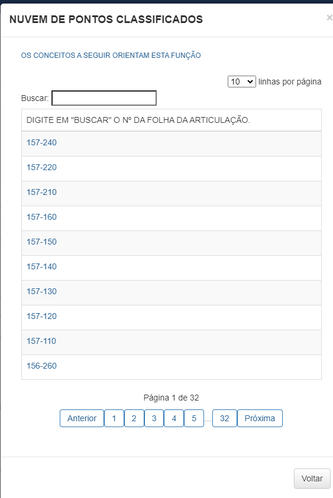
Esta função serve para baixar o arquivo da Nuvem de Pontos LiDAR Classificada em formato LAS. Inicialmente é necessário localizar o numero da articulação 1:2000 no Mapa de Salvador.
A partir da opção Dados Geoespaciais/ Baixar Dados Geoespacias deve-se digitar o número folha da articulação para selecioná-la. Caso queira é possível selecionar mais de uma folha na tela apresentada para baixar.
3. Ortoimagens
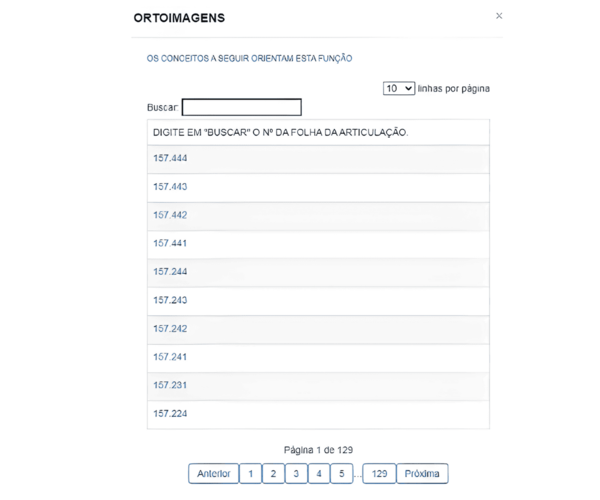
A partir da opção Dados Geoespaciais/ Baixar Dados Geoespacias deve-se digitar o número folha da articulação para selecioná-la. Caso queira é possível selecionar e baixar mais de uma folha na tela.
Esta função serve para baixar o arquivo da Ortoimagem em formato TIF por folha. Inicialmente é necessário localizar o número da articulação 1:1000 no Mapa de Salvador.
4. Pontos Geodésicos da RRCM
Para baixar o mapa de vetores dos Pontos Geodésicos da Rede de Referência Cadastral Municipal – RRCM em um único arquivo no formato SHP, acesse a opção clique aqui.
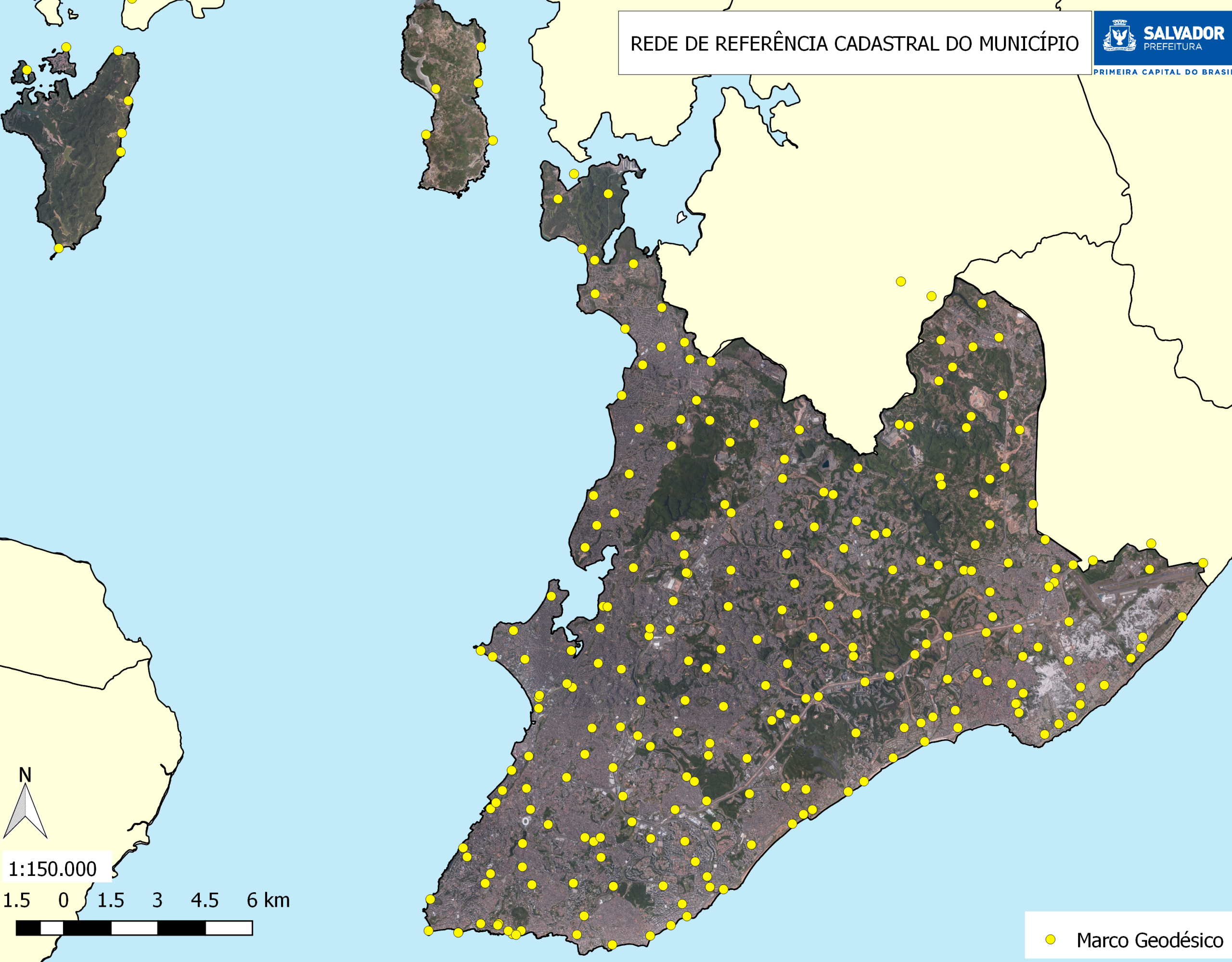
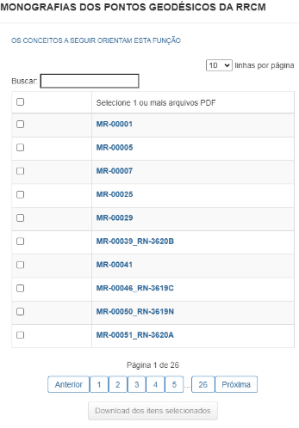
5. Monografias dos Pontos Geodésicos da RRCM.
Esta função serve para baixar as Monografias da RRCM em formato ZIP. Inicialmente é necessário identificar as monografias dos pontos no Mapa de Salvador.
A partir da opção Dados Geoespaciais/ Baixar Dados Geoespacias/Monografias dos Pontos Geodésicos da RRCM deve-se digitar o número da monografia. Para baixar uma ou várias opções da tela o usuário deve selecionar o item na caixa de seleção e clicar em “Download dos itens selecionados”.
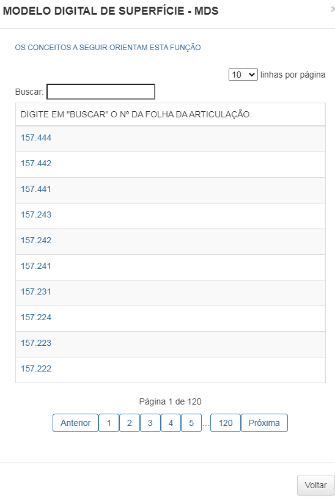
6. Modelo Digital de Superfície - MDS
Esta função serve para baixar o arquivo do Modelo Digital de Superfície - MDS em formato TIF. Inicialmente é necessário localizar o número da articulação 1:1000 no Mapa de Salvador.
A partir da opção Dados Geoespaciais/ Baixar Dados Geoespacias/Modelo Digital de Superfície - MDS deve-se digitar o número folha da articulação para selecioná-la. Caso queira é possível selecionar mais de uma folha na tela apresentada para baixar.
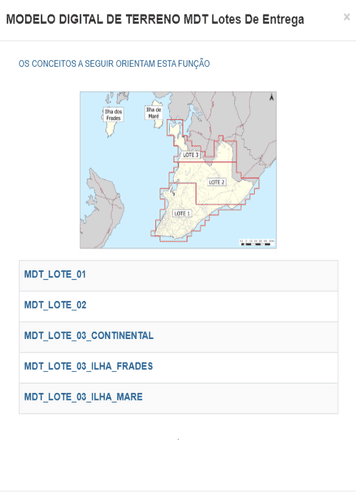
7. Modelo Digital de Terreno – MDT por Lotes de entrega
A partir da opção Dados Geoespaciais/ Baixar Dados Geoespacias/Modelo Digital de Terreno – MDT por lotes de entrega, o usuário deve selecionar o lote desejado, seguindo a orientação de localização no mapa de Salvador.
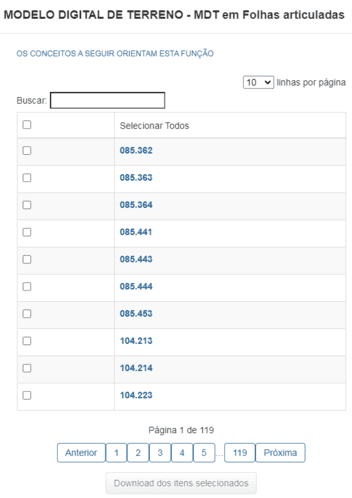
8. Modelo Digital de Terreno – MDT – por folha articulada
Esta função serve para baixar o Modelo Digital de Terreno – MDT em formato TIF. Inicialmente é necessário identificar a folha na articulação 1:1000 no Mapa de Salvador.
A partir da opção Dados Geoespaciais/Baixar Dados Geoespacias/Modelo Digital de Terreno – MDT deve-se digitar na caixa de Busca ou clicar no número da folha e o sistema irá baixar automaticamente.
Para baixar um ou vários arquivos deve-se marcar na caixa de seleção as opções desejadas e em seguida clicar em “Download dos itens selecionados”.